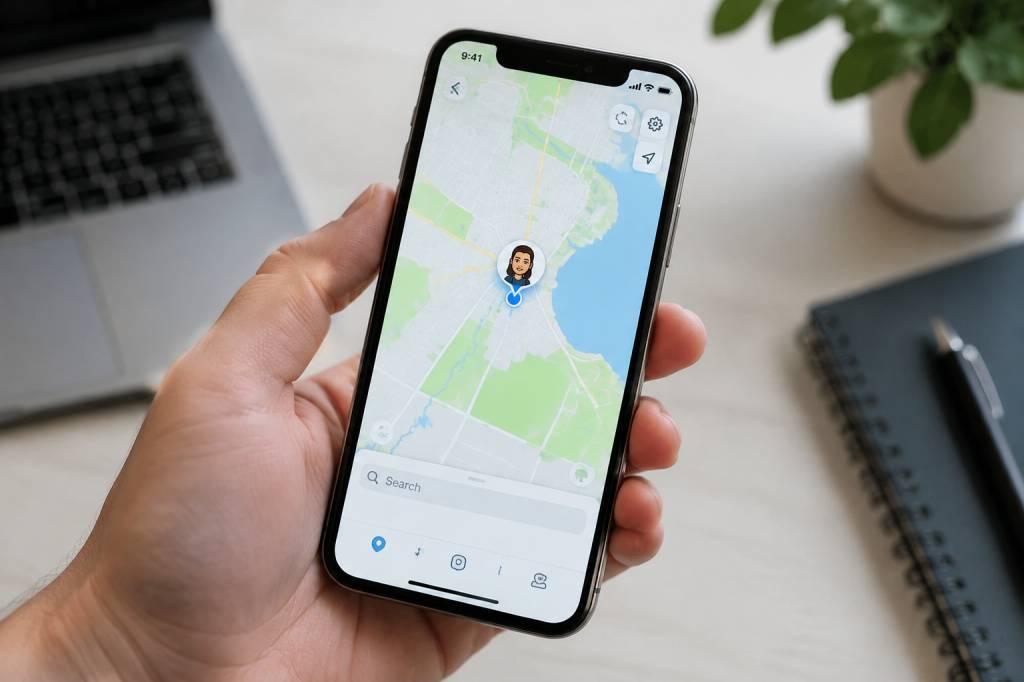

Sur Snap, la localisation ressemble à une petite fenêtre ouverte sur le quotidien : elle indique parfois où l’on se trouve, avec qui l’on partage sa position et, selon les réglages, si l’on est encore dans le coin. Pratique pour retrouver des amis en ville. Un peu moins agréable quand on préfère garder ses déplacements pour soi.
Sur iPhone, peut-on modifier sa localisation Snapchat ? Oui, dans certaines limites. On peut surtout choisir qui la voit, suspendre le partage ou ajuster l’accès de l’application à la position. En revanche, afficher volontairement un faux endroit est une autre affaire : iOS ne propose pas de réglage officiel pour cela, et les outils qui le promettent peuvent être peu fiables ou risqués.
Comment fonctionne la localisation sur Snapchat ?
La Snap Map affiche la position des amis qui ont choisi de la partager avec vous. Votre propre présence sur la carte dépend de vos réglages Snapchat et des autorisations accordées à l’application dans iOS. La carte n’est donc pas un simple bouton indépendant : elle se trouve au croisement des paramètres de Snap et de ceux de l’iPhone.
En règle générale, votre position sur la carte est actualisée lorsque vous utilisez Snapchat, selon les autorisations et les options activées. Elle peut ensuite rester visible un certain temps, jusqu’à ce que l’application actualise les informations ou que les réglages changent. Le partage de position en direct, lorsqu’il est utilisé, fonctionne différemment : il transmet votre position pendant une durée choisie, même si vous ne consultez pas constamment la carte.
Un point mérite d’être retenu : désactiver l’accès à la localisation sur l’iPhone ne revient pas forcément à activer le mode Fantôme dans Snapchat. Les deux réglages sont liés, mais ils n’expriment pas exactement la même chose. L’un contrôle l’accès technique de l’application à votre position ; l’autre règle ce que vous partagez sur Snap.
Régler le partage depuis Snapchat
Pour gérer la visibilité de votre position, ouvrez Snapchat, puis accédez à la Snap Map en touchant l’icône de carte ou en écartant deux doigts sur l’écran de l’appareil photo. Ouvrez les paramètres de la carte, généralement accessibles par l’icône en forme d’engrenage. Les intitulés peuvent varier légèrement selon la version de l’application.
Vous pouvez alors choisir les personnes autorisées à voir votre position. Selon les options disponibles sur votre compte, le partage peut être réservé à certains amis, à une liste personnalisée ou désactivé avec le mode Fantôme. Ce dernier est le choix le plus simple si vous souhaitez disparaître de la carte sans supprimer vos amis ni fermer votre compte.
-
Mes amis : votre position peut être visible par les amis concernés par ce réglage.
-
Mes amis, sauf… : vous excluez certaines personnes, par exemple un collègue ou une connaissance à qui vous préférez ne pas communiquer vos déplacements.
-
Ces amis uniquement : vous limitez le partage à une sélection de contacts.
-
Mode Fantôme : votre position n’est plus partagée sur la Snap Map pendant que ce mode est actif.
Les options exactes dépendent de la version de Snapchat et des réglages proposés dans votre région. Après un changement, prenez quelques secondes pour vérifier l’écran de la carte : mieux vaut confirmer le résultat que supposer que le bon bouton a été touché.
Activer le mode Fantôme quand on veut faire une pause
Le mode Fantôme est la solution officielle la plus directe pour ne plus apparaître sur la Snap Map. Snapchat permet généralement de l’activer pour une durée déterminée ou jusqu’à sa désactivation manuelle. C’est utile si vous partez en week-end, si vous partagez votre téléphone avec un proche ou si vous voulez simplement profiter d’une soirée sans publier votre trajet en filigrane.
Imaginez que vous rejoignez des amis dans un restaurant, puis que vous rentrez tard. Si votre position est partagée, votre présence peut rester visible sur la carte selon le fonctionnement de l’application. Avec le mode Fantôme, vous évitez que votre activité géographique soit montrée à vos contacts. Cela ne vous rend pas invisible sur Snapchat au sens large : vous pouvez toujours envoyer des messages et des Snaps, mais votre position ne s’affiche pas de la même manière sur la carte.
Gardez à l’esprit qu’un ami avec qui vous partagez votre position en direct peut disposer d’informations différentes de celles affichées sur la Snap Map classique. Vérifiez séparément les partages en direct en cours, surtout si vous aviez activé cette fonction pour retrouver quelqu’un. Mettre le mode Fantôme ne dispense pas de contrôler les autorisations ou partages déjà lancés.
Ajuster les autorisations de localisation sur l’iPhone
Vous pouvez également intervenir dans les réglages iOS. Ouvrez l’application Réglages, puis Confidentialité et sécurité et Service de localisation. Sélectionnez Snapchat dans la liste. Les choix proposés dépendent de la version d’iOS, mais vous pourrez généralement décider si l’application peut accéder à votre position et à quel moment.
-
Jamais : Snapchat ne peut pas consulter la position de l’iPhone par le service de localisation iOS.
-
Lorsque l’app est active : l’accès est limité aux moments où vous utilisez l’application, sous réserve des options disponibles.
-
Position exacte : si cette option est proposée, vous pouvez la désactiver pour réduire la précision transmise à l’application.
Les noms et choix affichés peuvent évoluer avec les mises à jour d’iOS. Si vous coupez complètement l’accès, certaines fonctions fondées sur la localisation peuvent ne plus fonctionner comme prévu. Les filtres géographiques, la Snap Map ou des suggestions liées à votre région peuvent être affectés. Ce réglage ne transforme pas votre position réelle en une autre : il limite ou bloque simplement l’accès à celle-ci.
La désactivation de la position exacte est une option intermédiaire intéressante. Elle peut réduire la précision de la localisation partagée avec l’application, mais ne garantit pas que Snapchat affichera un emplacement précis différent. Il s’agit d’un réglage de confidentialité, pas d’un moyen de choisir une ville sur la carte.
Peut-on afficher une fausse localisation sur Snap ?
Sur iPhone, il n’existe pas de fonction officielle permettant de saisir « Marseille » tout en se trouvant à Lille. Les applications qui promettent de déplacer un curseur GPS dans Snapchat doivent donc contourner le fonctionnement normal d’iOS, ou s’appuyer sur des manipulations externes. Le résultat est variable, et la promesse publicitaire ne dit pas toujours toute l’histoire.
Certains outils demandent de connecter l’iPhone à un ordinateur. D’autres réclament des profils, des autorisations inhabituelles ou une modification avancée du système. Ils peuvent cesser de fonctionner après une mise à jour de Snapchat ou d’iOS. Ils peuvent aussi exposer des données personnelles, demander l’accès au compte ou installer des éléments dont l’origine est difficile à vérifier.
Le risque n’est pas seulement technique. Une localisation incohérente peut perturber des fonctions de l’application, et l’usage d’outils tiers peut entrer en conflit avec les règles de Snapchat. Il est difficile de garantir qu’un compte sera sanctionné dans un cas précis, mais il serait imprudent de présenter ces méthodes comme sans risque. Avant d’installer un outil qui promet une carte « magique », demandez-vous pourquoi il a besoin de vos identifiants ou de l’accès à votre appareil.
Le jailbreak, parfois proposé comme solution, n’est pas une option anodine. Il peut fragiliser la sécurité de l’iPhone, compliquer les mises à jour et rendre certaines applications moins fiables. Pour la plupart des utilisateurs, le jeu ne vaut pas la chandelle : gagner une fausse épingle sur une carte ne compense pas la perte de stabilité ou de confidentialité.
VPN, mode Avion et autres fausses bonnes idées
Un VPN modifie principalement l’adresse IP apparente de votre connexion. Il peut faire croire à certains services web que vous vous connectez depuis un autre pays, mais il ne déplace pas automatiquement le GPS de l’iPhone. Si Snapchat obtient une position à partir des services de localisation iOS, changer de serveur VPN ne suffit donc pas à choisir un autre emplacement sur la Snap Map.
Le mode Avion coupe ou limite les connexions sans fil, mais ne remplace pas non plus la position GPS par une autre. Il peut empêcher l’actualisation de certaines données tant qu’il est activé. Une fois la connexion rétablie, l’application peut de nouveau accéder aux informations autorisées. Ce n’est donc pas une méthode fiable pour « rester » à un endroit fictif.
Autre confusion fréquente : supprimer Snapchat ou fermer l’application ne garantit pas que votre ancienne position disparaît immédiatement pour tous vos amis. Les informations affichées peuvent rester visibles jusqu’à leur expiration ou leur actualisation, selon les réglages et le fonctionnement du service. Pour couper le partage de façon claire, utilisez le mode Fantôme et vérifiez les partages en direct.
Choisir la méthode selon son besoin
La bonne option dépend souvent de ce que vous cherchez réellement. Voulez-vous cacher votre position à tout le monde, la partager avec quelques proches ou simplement éviter qu’elle soit trop précise ? Il n’est pas nécessaire de compliquer les choses si un réglage de confidentialité répond déjà au besoin.
-
Vous ne voulez apparaître sur aucune carte : activez le mode Fantôme dans Snapchat, puis contrôlez les éventuels partages de position en direct.
-
Vous souhaitez limiter l’accès de l’application : modifiez les autorisations de localisation dans les réglages de l’iPhone.
-
Vous voulez partager avec quelques personnes : choisissez une audience restreinte dans les paramètres de la Snap Map.
-
Vous changez réellement de ville : laissez l’application actualiser la position avec les autorisations que vous avez choisies, ou vérifiez-les si la carte ne reflète pas votre déplacement.
-
Vous cherchez à afficher un lieu fictif : sachez qu’aucune option officielle de Snapchat ne le permet sur iPhone, et que les outils tiers comportent des risques.
Un exemple concret : vous partez en voyage et ne voulez pas que vos contacts sachent où vous logez. Le mode Fantôme est plus simple et plus sûr que l’installation d’un logiciel de localisation artificielle. Vous pouvez toujours envoyer une photo de votre paysage préféré à vos amis — le partage d’un souvenir n’oblige pas à partager ses coordonnées.
Quelques réflexes pour protéger sa vie privée
La localisation est une donnée sensible parce qu’elle raconte beaucoup plus qu’un point sur une carte. Un trajet régulier peut révéler un lieu de travail, une habitude ou une adresse. Prenez donc le temps de vérifier votre liste d’amis et de retirer les personnes que vous ne connaissez plus ou avec qui vous ne souhaitez plus partager d’informations.
-
Revoyez les destinataires de la Snap Map après avoir ajouté de nouveaux amis.
-
Vérifiez périodiquement si le mode Fantôme est toujours réglé comme vous le souhaitez.
-
Contrôlez les partages de position en direct et leur durée.
-
Évitez de communiquer vos identifiants Snapchat à un service qui prétend modifier votre GPS.
-
Mettez à jour iOS et Snapchat afin de bénéficier des corrections de sécurité et des réglages les plus récents.
Modifier sa localisation Snap sur iPhone consiste donc surtout à décider comment et avec qui sa position réelle est partagée. Les outils de confidentialité intégrés à Snapchat et à iOS permettent de disparaître de la carte, de réduire l’accès à la position ou d’en limiter l’audience. Quant à la fausse localisation, elle reste une promesse fragile, sans option officielle et avec des risques bien réels. Parfois, la meilleure façon de choisir où l’on apparaît est simplement de choisir qui peut regarder.